迎嘉科技
郭宇晨,2019年11月28日
使用LDAP(统一身份认证)您将可以使用一个账号登陆所有服务,例如NAS、Mail以及Wiki等。
如果是未激活的新账号,请首先使用初始密码登陆个人账户进行激活。
注:有关账号激活的相关操作请查看《LDAP账号激活的操作向导20191128G.pdf》。
建议您先登录邮件网页端,测试信件收发是否正常。
注:有关邮件网页端的相关操作请查看《使用LDAP登陆邮件网页端的操作向导20191128G.pdf》。
建议您使用Foxmail。
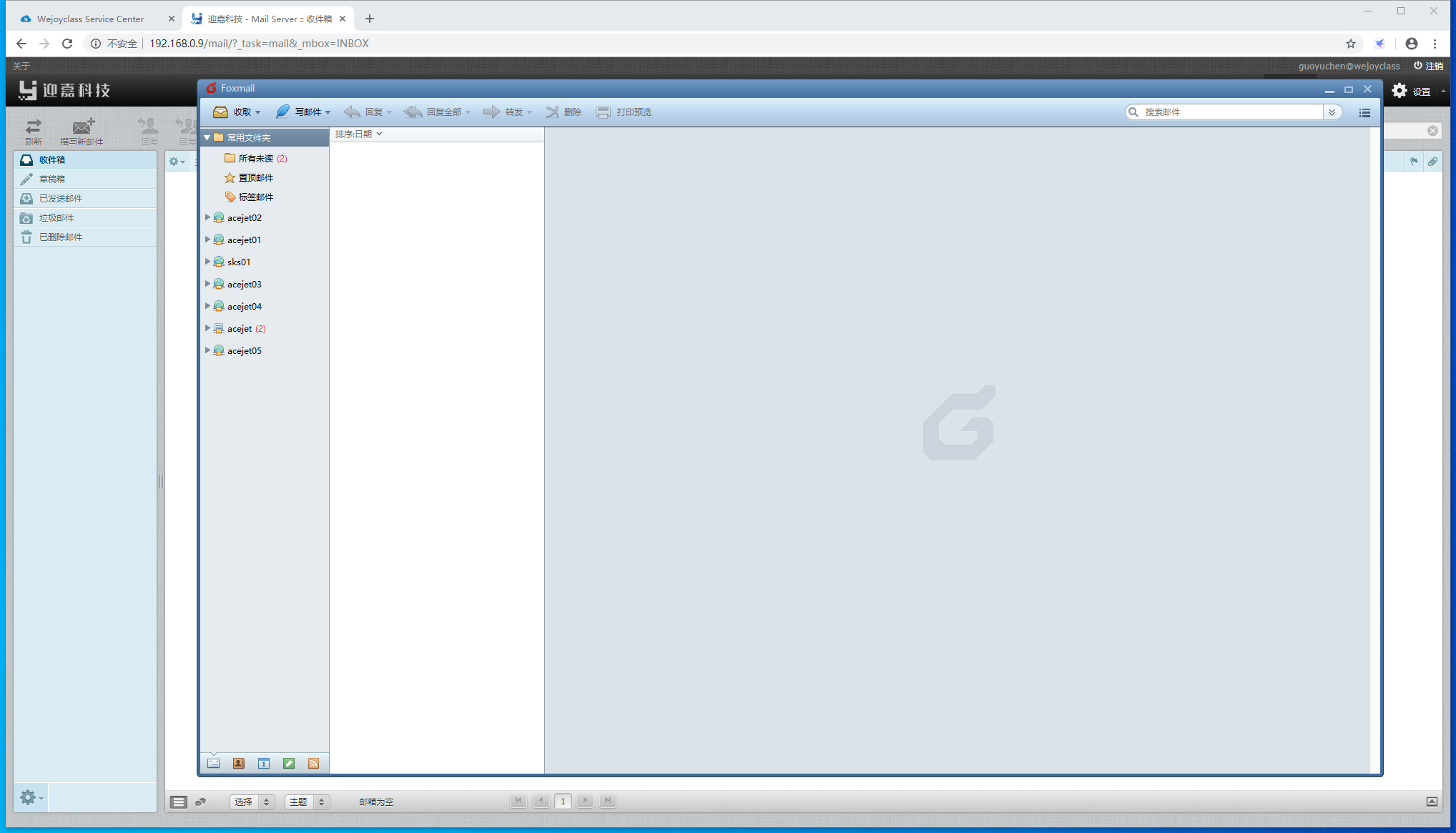
在Windows电脑上下载并安装Foxmail,并将其打开
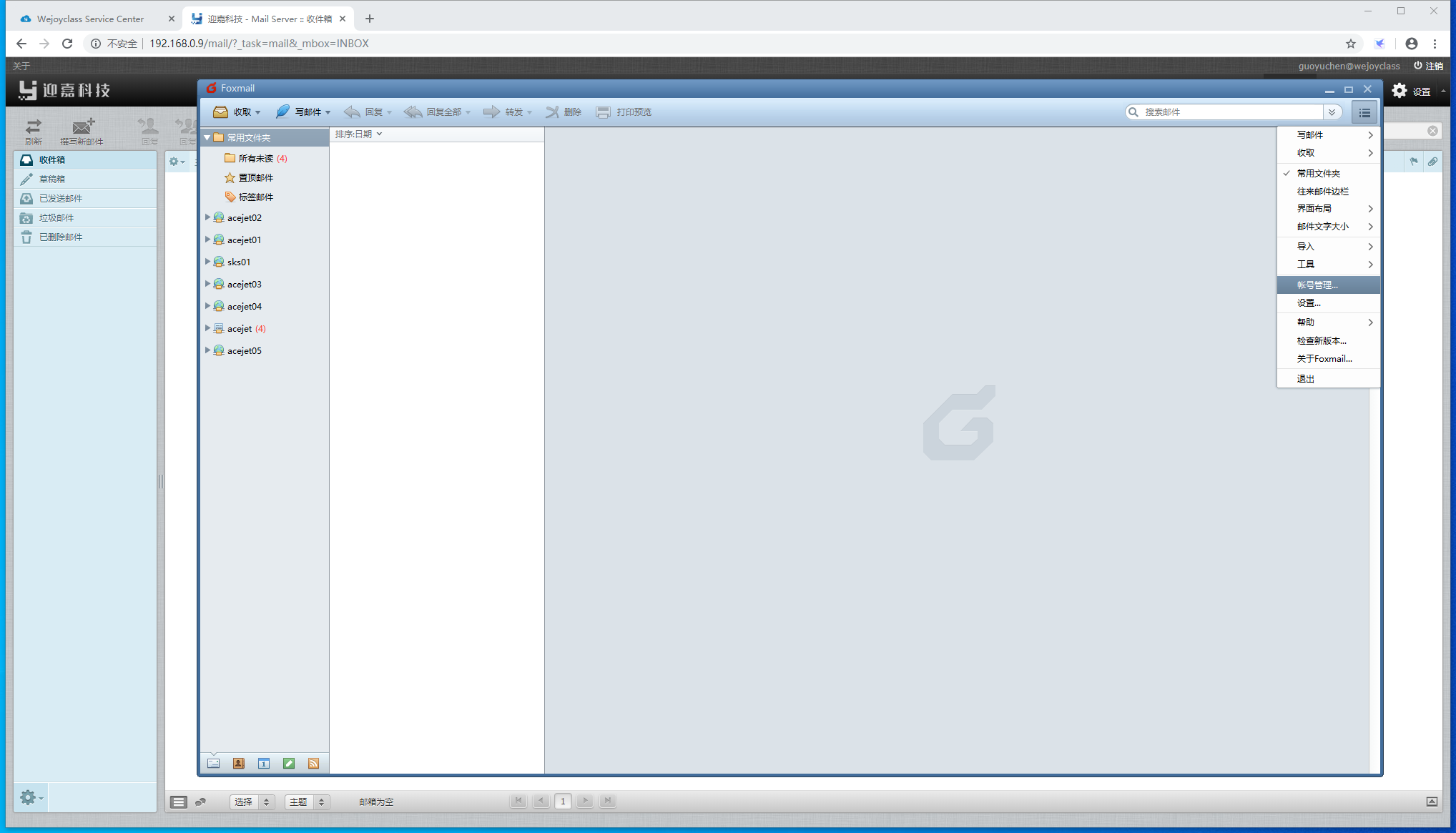
点击右上角 ,在弹出的菜单中点击“账号管理…”
进入配置页面
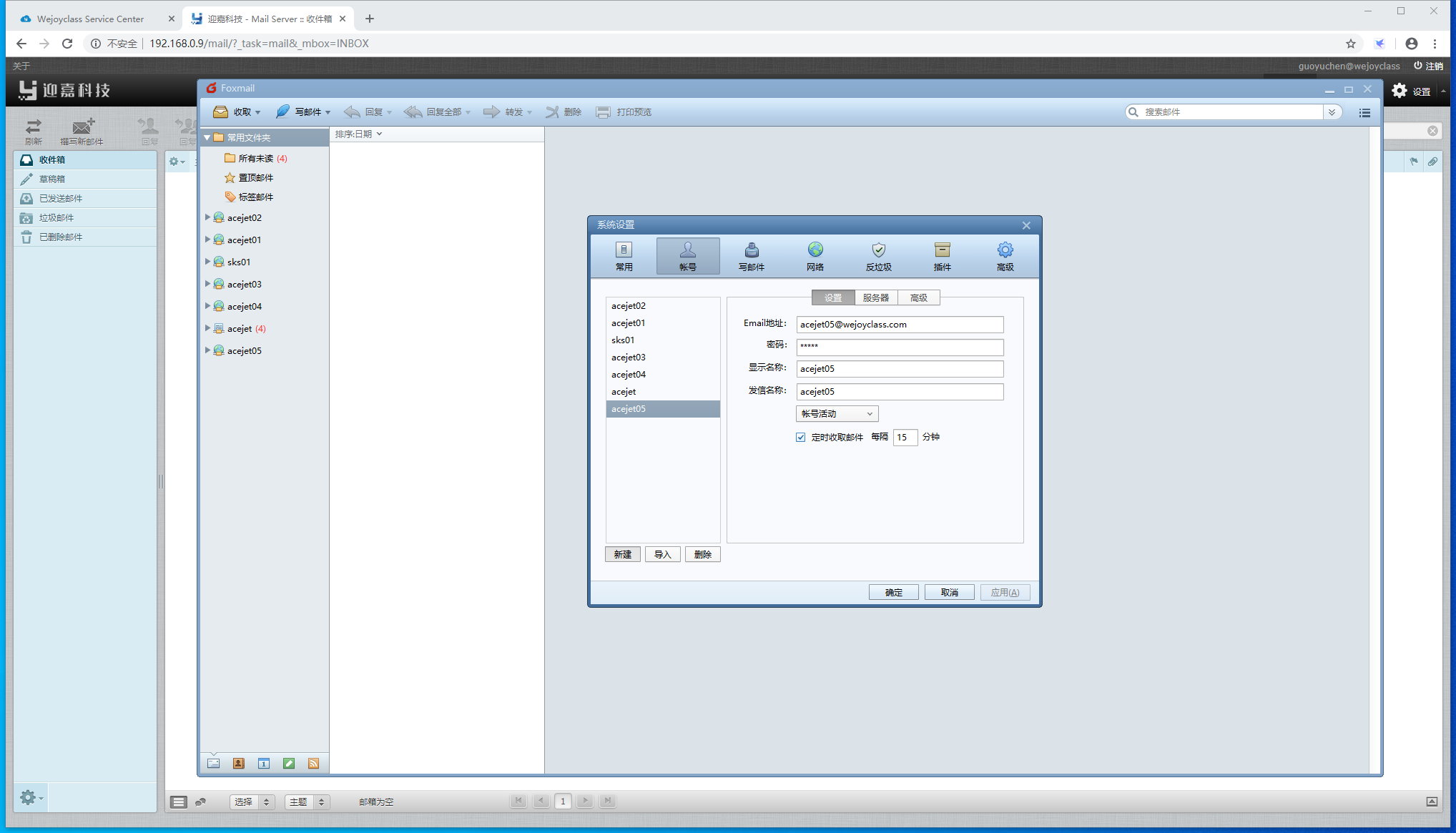
点击“新建”
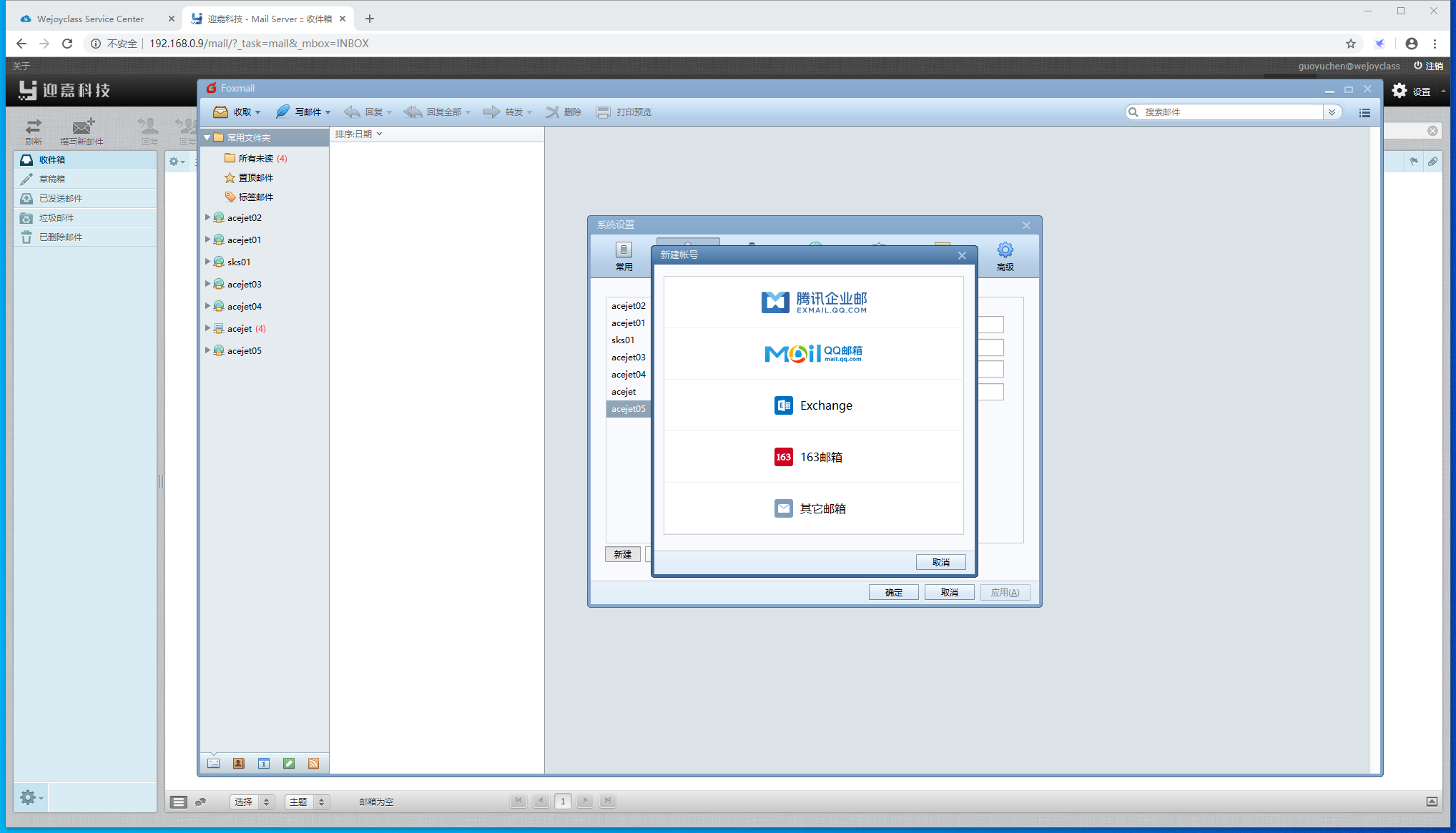
点击“其他邮箱”
在弹出的窗口中输入完整的邮箱地址和密码
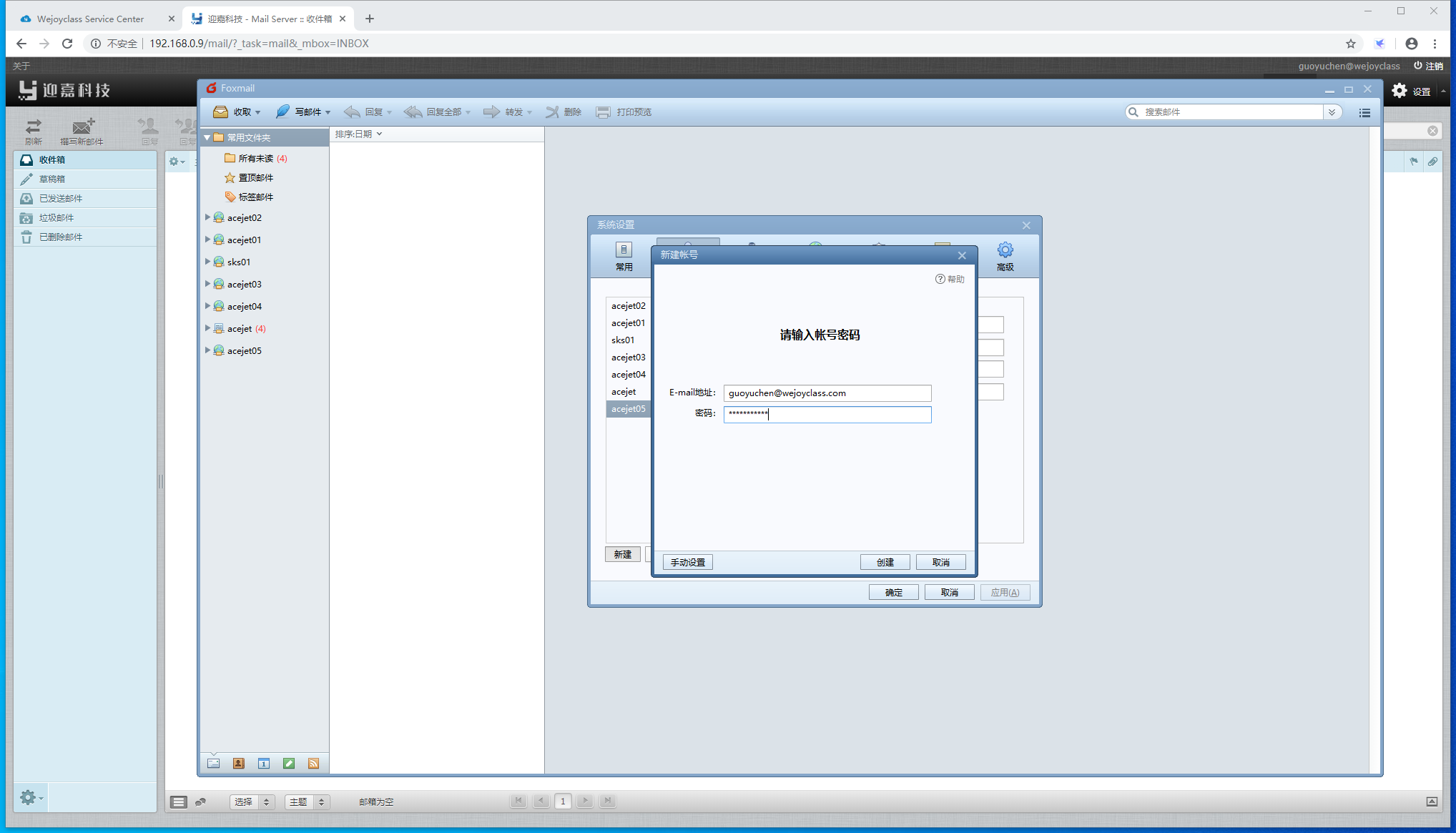
完成后点击“创建”
根据以下信息进行配置:
接收服务器类型:IMAP
邮件账号:姓名拼音全拼
密码:激活账号后的新密码
IMAP服务器:mail.wejoyclass.com
SMTP服务器:mail.wejoyclass.com
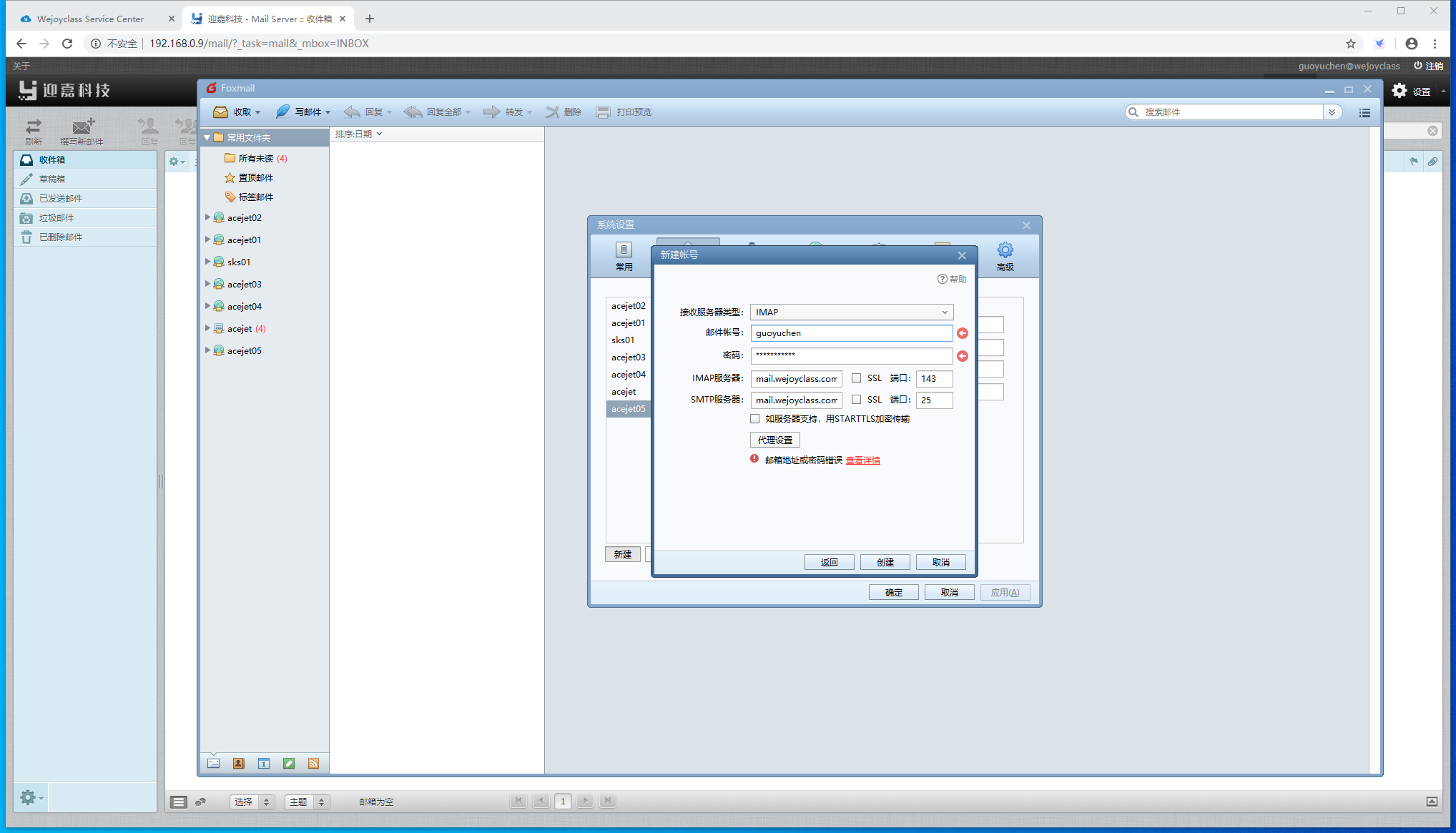
注:邮件账号处请不要添加@wejoyclass。
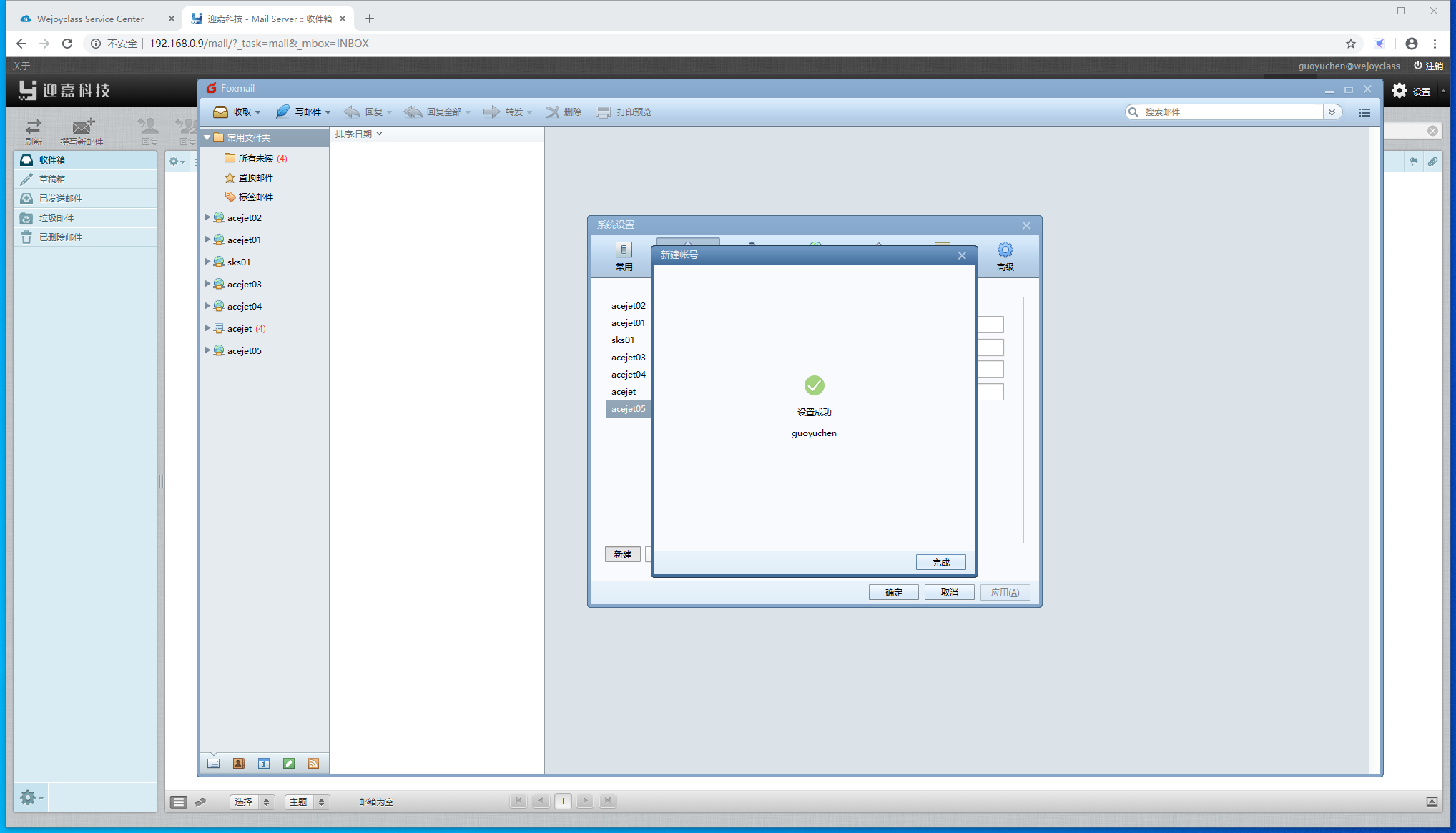
显示如下页面表示完成创建
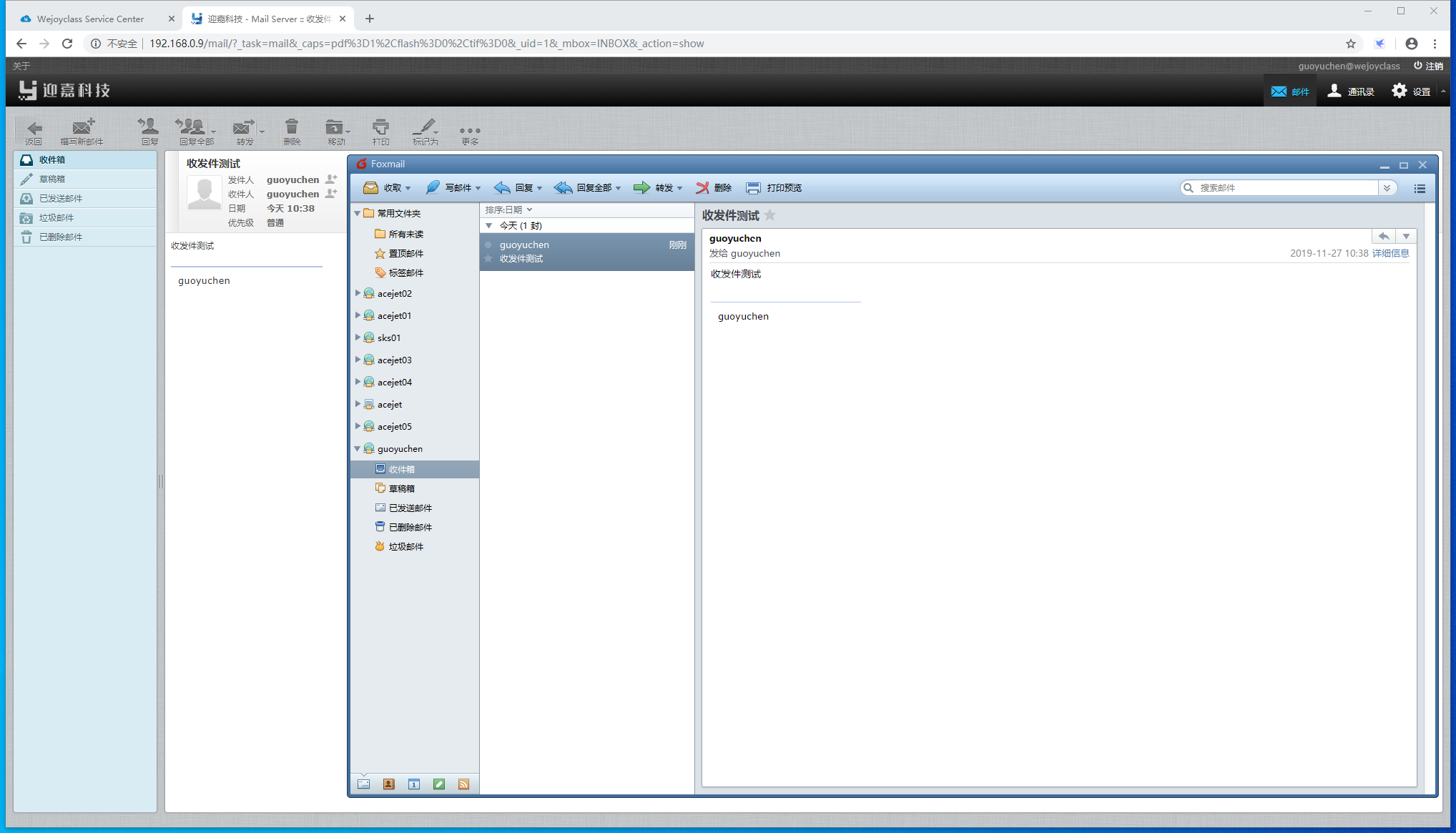
自动同步收发件箱
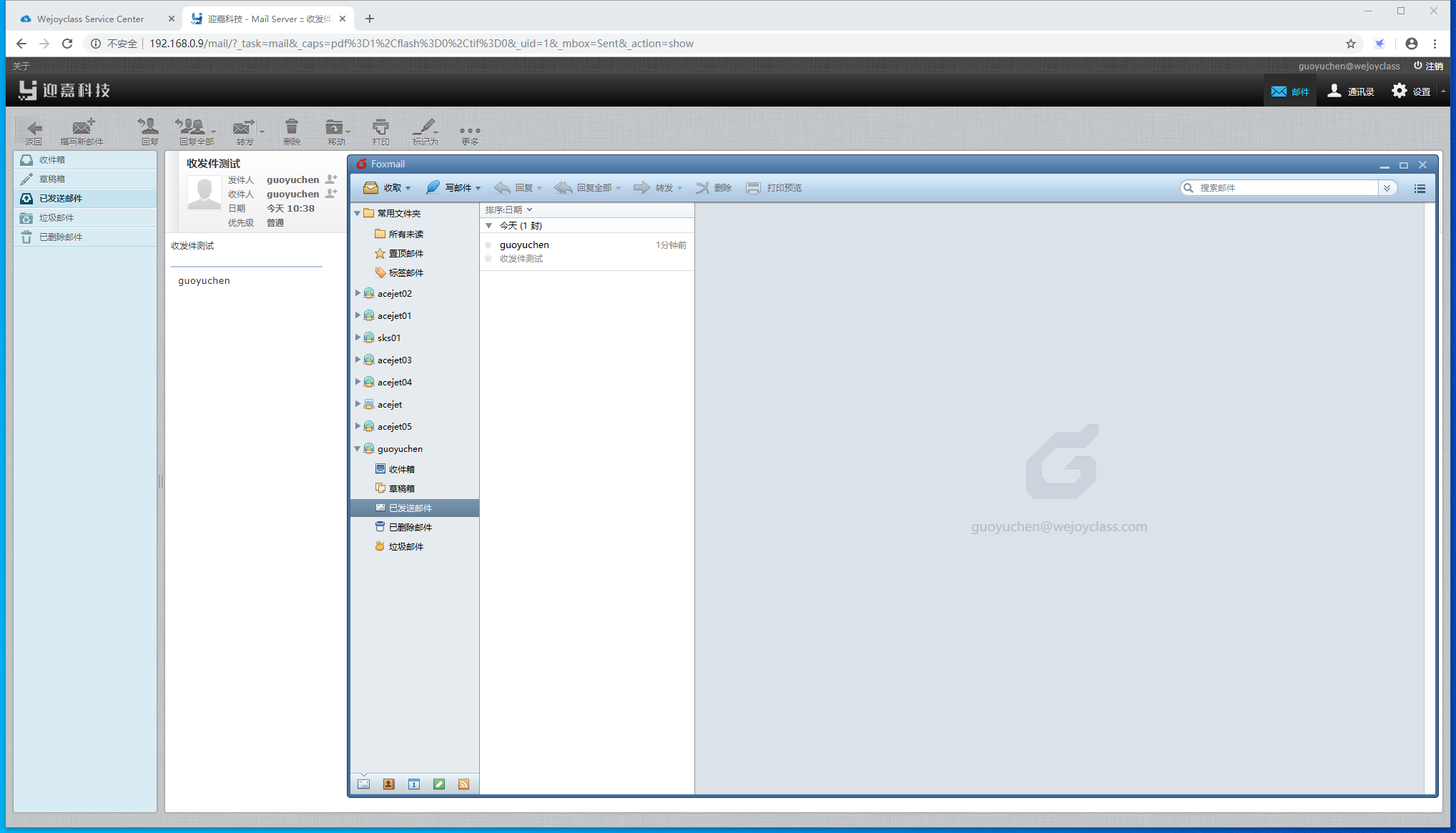
其他客户端与Foxmail的设置方法类似。
接收服务器类型:IMAP
邮件账号:姓名拼音全拼
密码:激活账号后的新密码
IMAP服务器:mail.wejoyclass.com
SMTP服务器:mail.wejoyclass.com
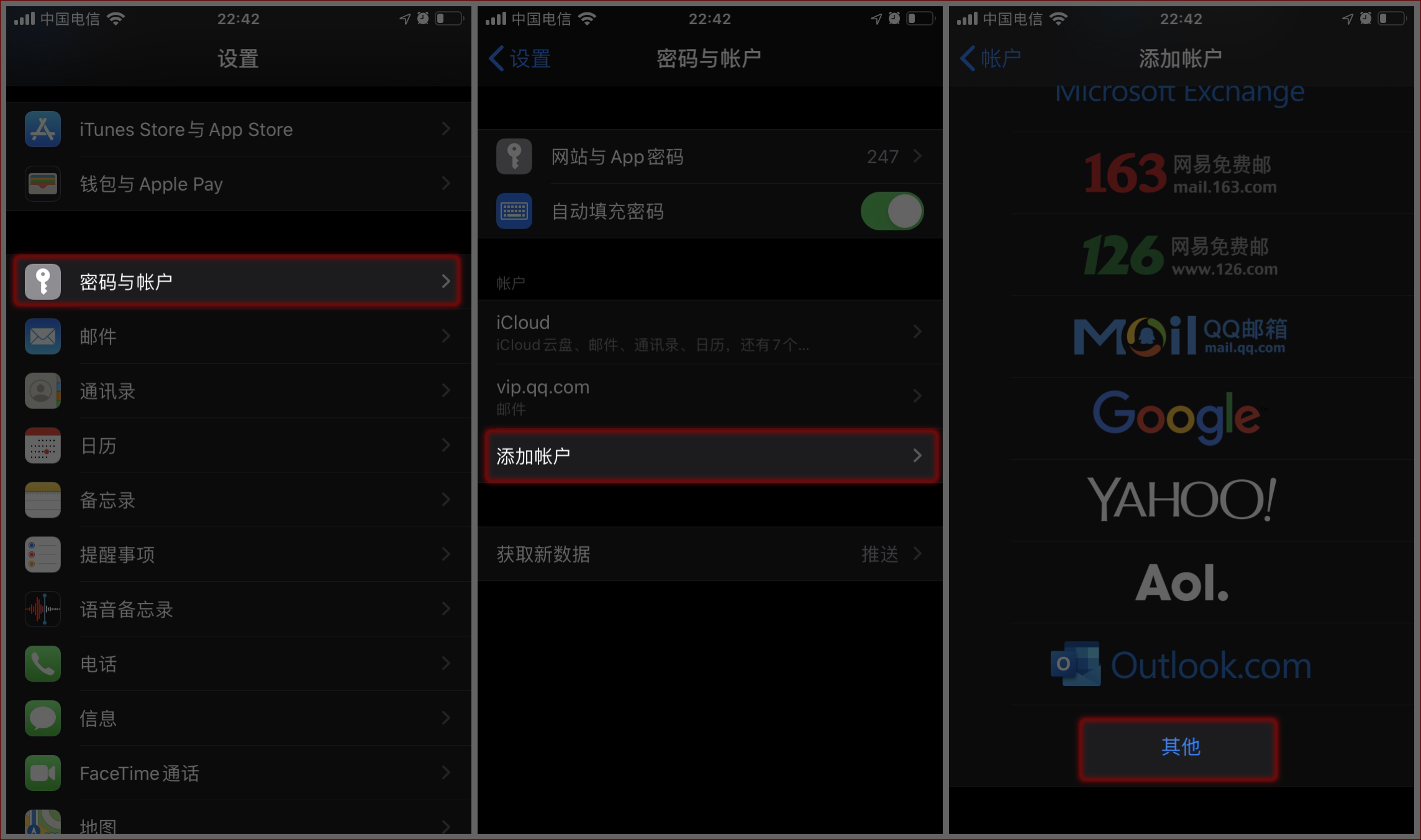
设置 – 密码与账户 – 添加账户 – 其他
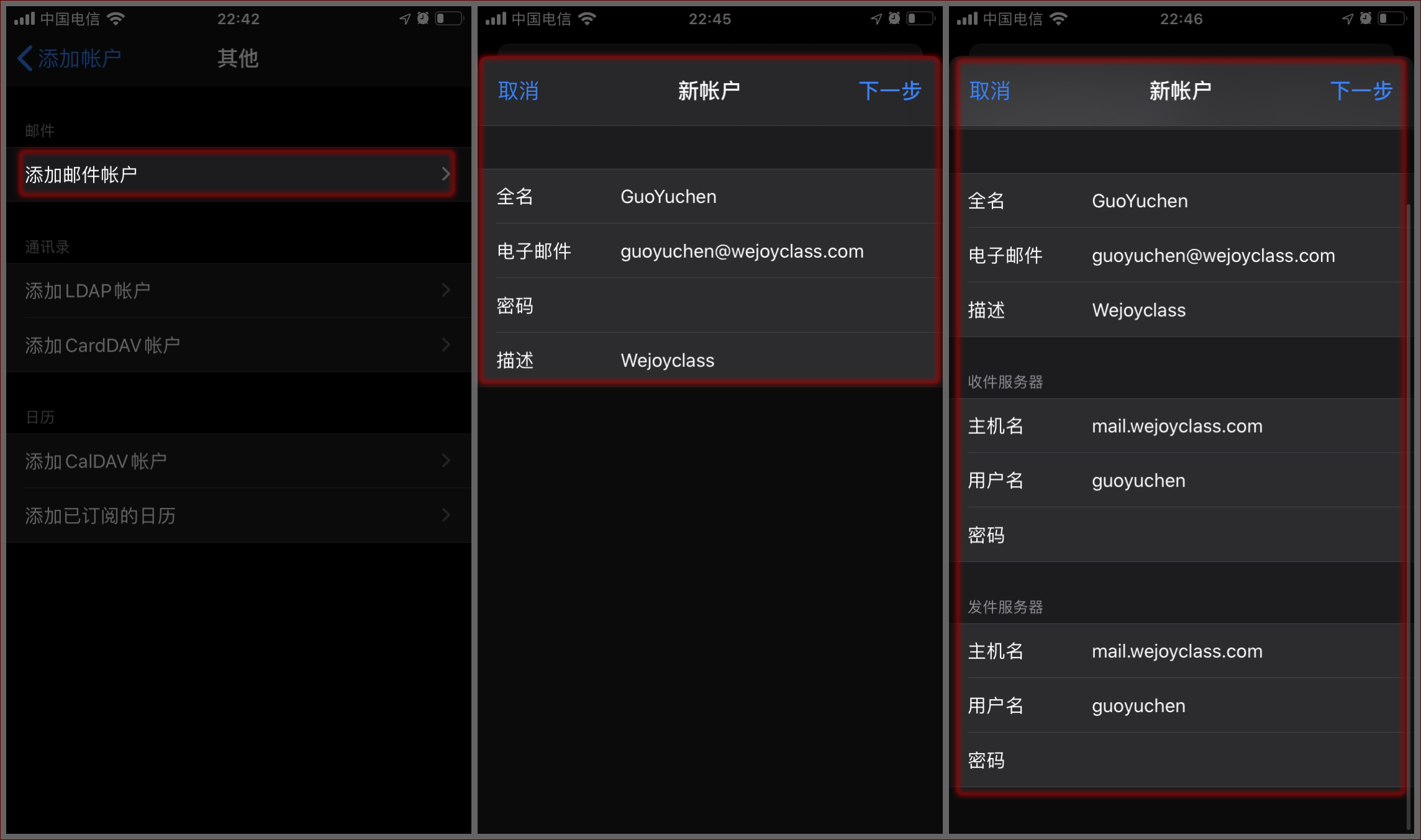
添加邮件账户 – 新账户
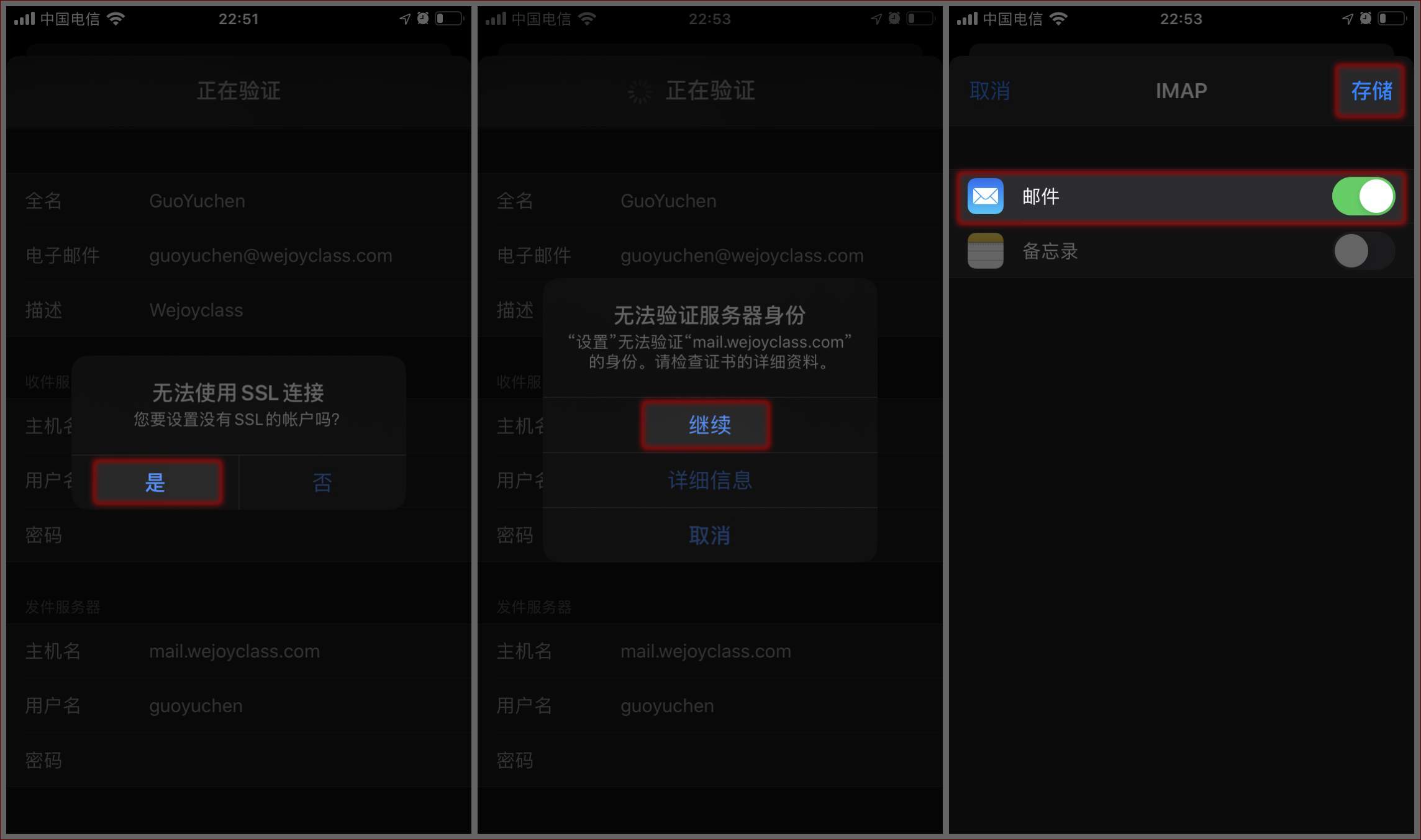
选“是” – 选“继续” – 存储
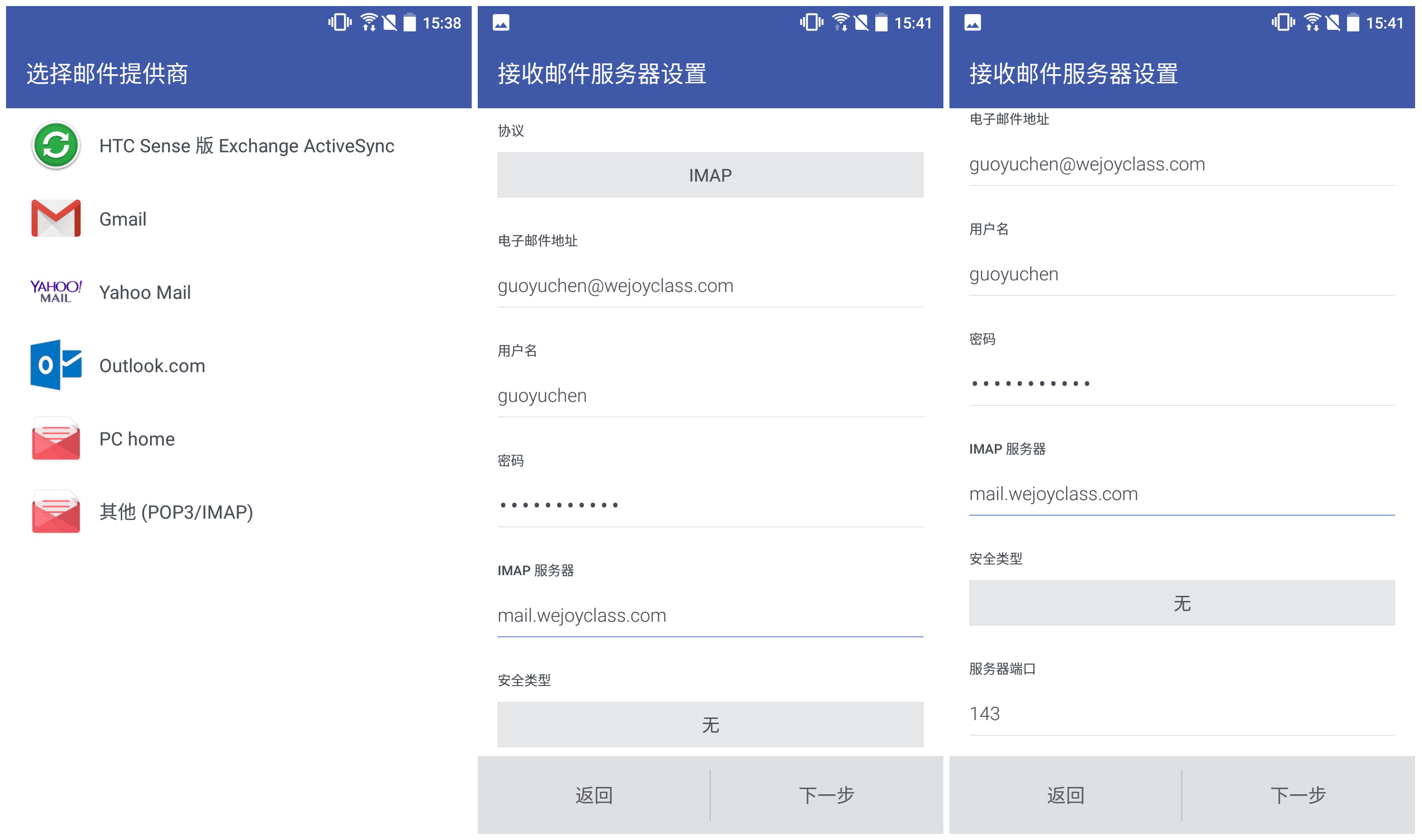
选择IMAP
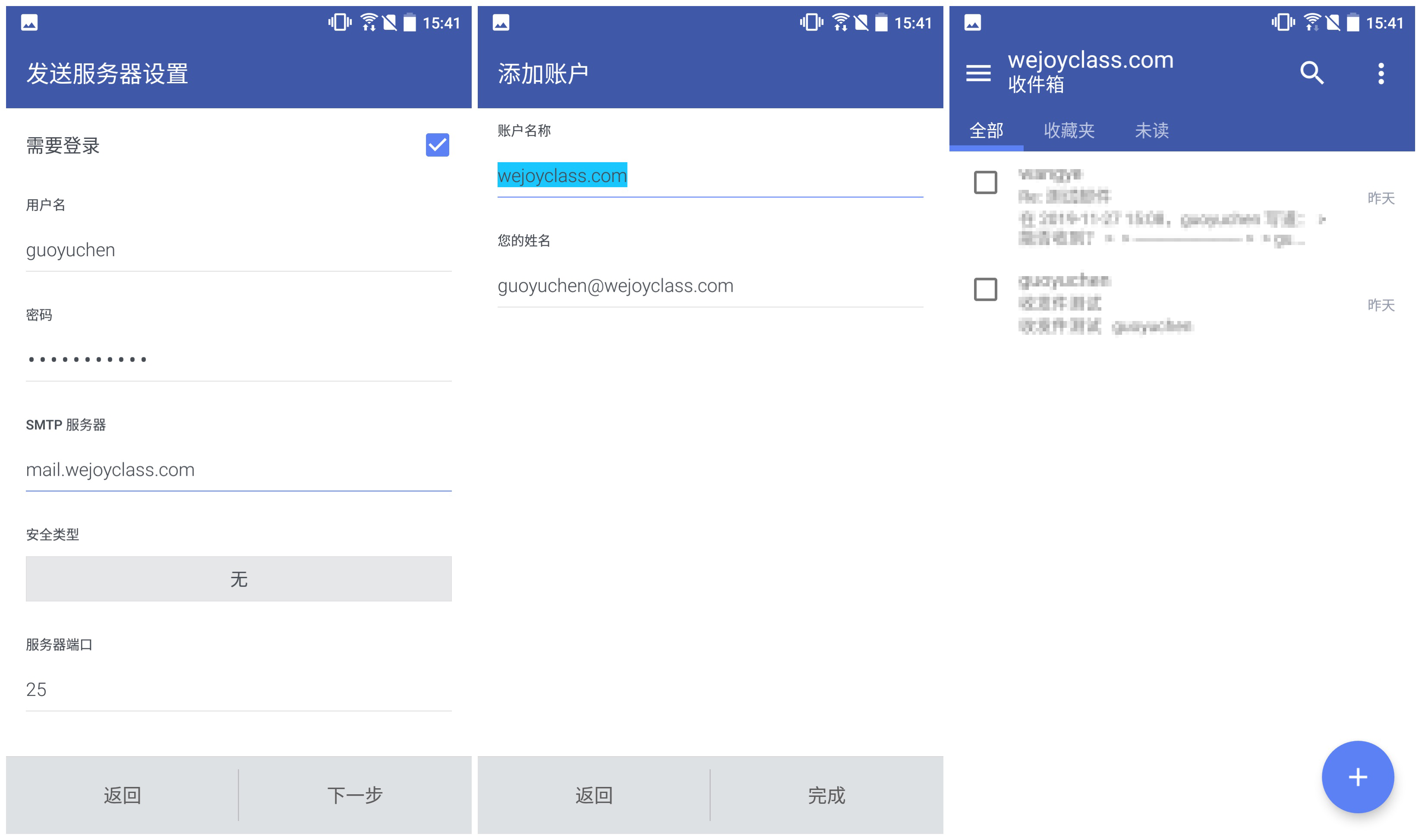
完成设置